Windows10安装教程
步骤1,利用软件Ventoy制作启动u盘
- 下载这个软件Ventoy2Disk.exe,插入U盘,运行Ventoy2Disk.exe。
- 选择正确的U盘设备(注意:安装会格式化U盘,提前备份数据;点击“安装”,默认分区类型为GPT(推荐UEFI启动)。安装完成后,U盘会生成两个分区: VTOYEFI(隐藏的启动分区); ventoy(存储ISO文件的数据分区)。
- 下载我提供的WePE64.iso,然后把iso文件复制到ventoy这个分区。
- 继续下载下面步骤需要的文件,SW_DVD9_WIN_10_ENT_LTSC_2021_64BIT_ChnSimp_MLF_X22-84402.iso和WinNTSetup_v5352.zip。下载完这两个文件之后复制到ventoy这个分区。
步骤2,进去PE系统:
- 插入U盘,重启电脑,一出现 Logo 时迅速按BIOS热键(不同电脑品牌的BIOS热键不一样,一般是Delete键,如果还是进入不了BIOS,需要上网查询对应品牌的BIOS热键)。
- 进入到BIOS之后,找到Boot Priority(启动优先级),把U盘调成第一个启动菜单顺序来,然后按F10保存之后再次重启。
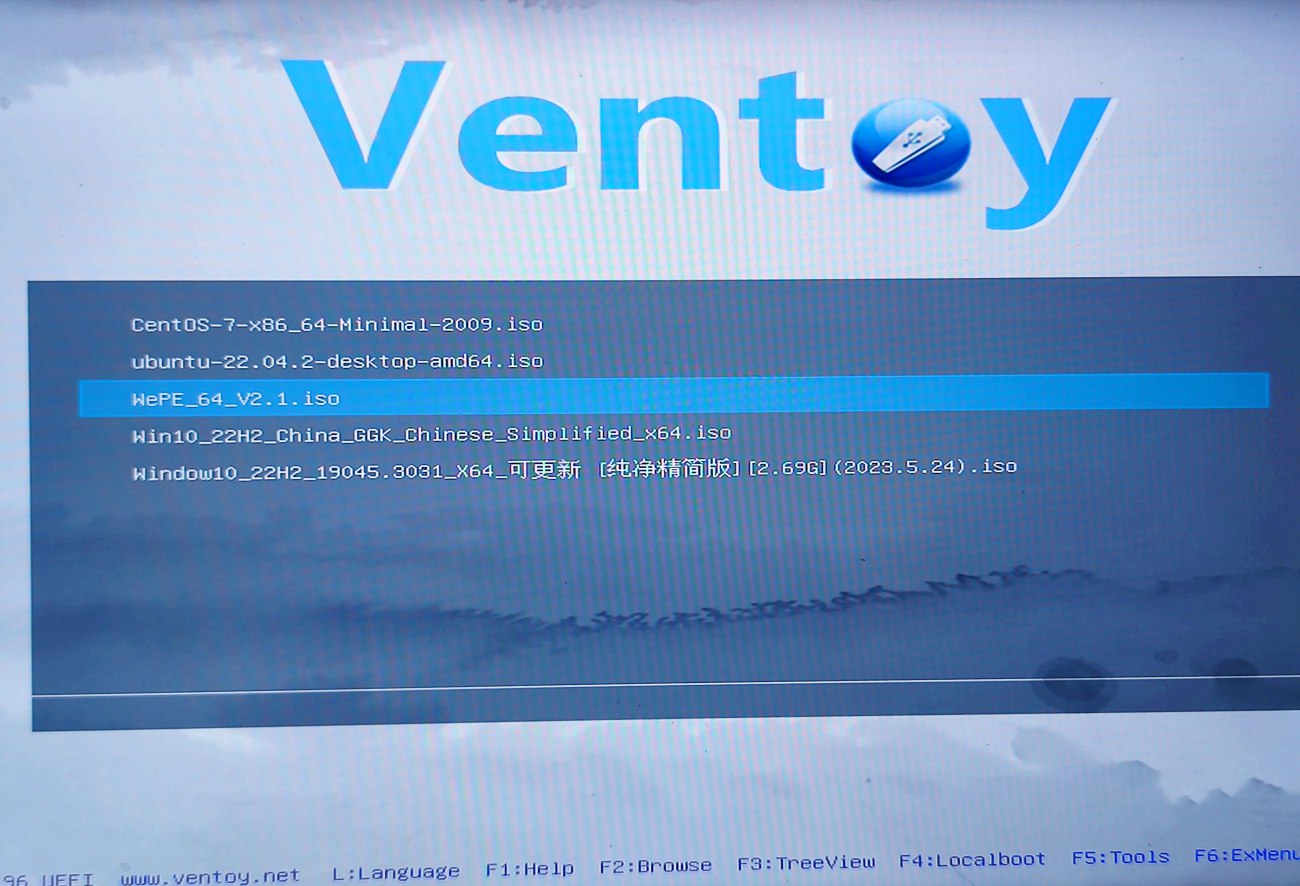
- 这次重启不需要按任何按钮,等待进入U盘启动,启动成功之后会看到以下这个Ventoy的界面。
- 按图片的光标选择,选择这个WePE_64.iso,然后按回车,即可启动WePE系统了。
步骤3,PE里面的操作步骤:
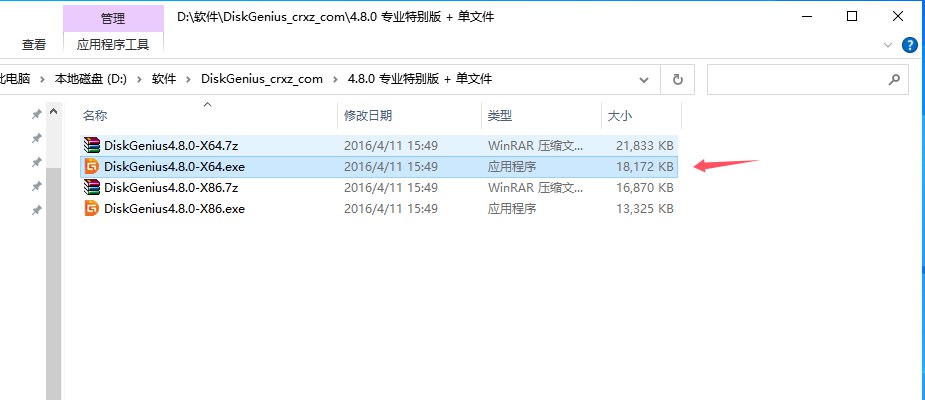
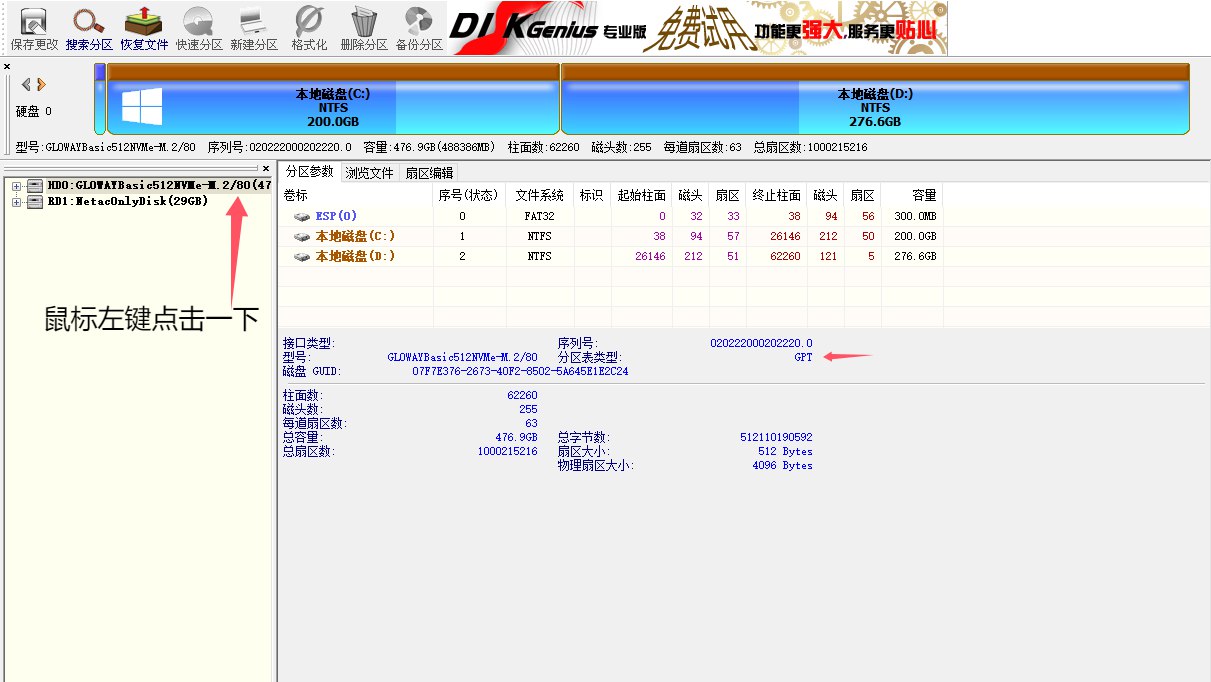
- 在winPE里面找到DiskGenius这个软件并且打开软件。 找到要安装的硬盘名称,点击一下。查看"分区表类型",若显示是GPT则不需要操作转换分区表类型,若显示MBR,则需要转换一下分区表类型。
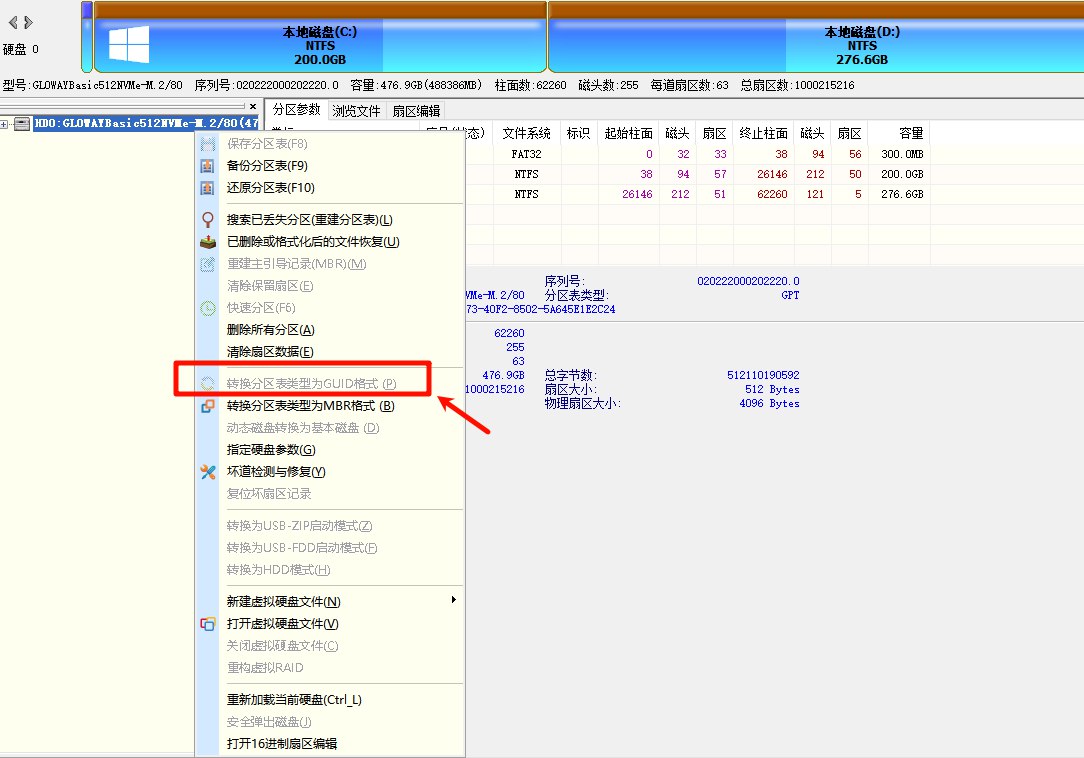
- 如果分区表类型显示为MBR,需要选中对应硬盘,然后右键点击一下,找到“转换分区表类型为GUID”并点击一下,这样的话就已经把分区表类型转为GPT了。
- 选择并点击分区,然后再弹出来的对话框中,选择“建立ESP分区”,分区大小设置为350MB。(ESP分区用于存放系统的启动文件)
- ESP分区完成之后,就可以将剩下空间进行分区,分区数量和大小可以自行选择。(以我为例,500G的硬盘,分成两个盘符,C盘200G,剩下的就是D盘了)
- 分区完成之后,就可以关闭DiskGenius这个软件了。打开“我的电脑”,看看是不是多了两个硬盘出来(注意多出来的两个硬盘的盘符不一定是C和D的)
- 接下来打开名字为“Ventoy”的硬盘,找到WinNTSetup_v5352.zip,复制到桌面并解压缩到WinNTSetup_v5352。
- 进入WinNTSetup_v5352这个文件夹,然后找到WinNTSetup_x64.exe,右键图标,然后点击“以管理员身份运行” 即可。
- 看到WinNTSetup_x64这个软件界面,注意到有四个标识,对应四个步骤。
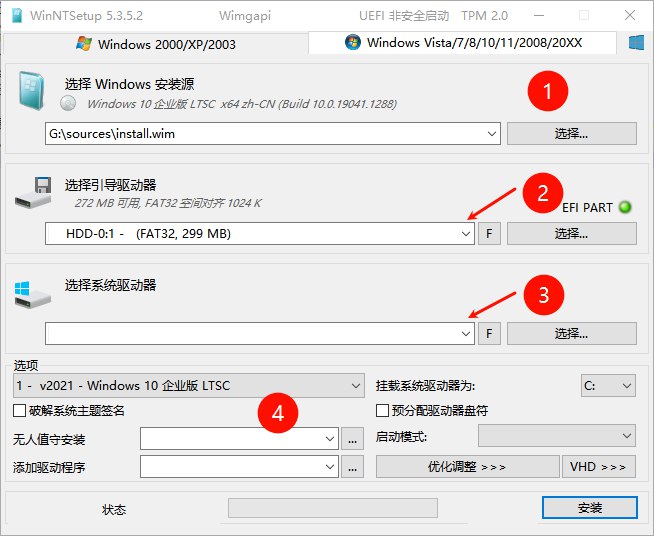
8.1. 选择Windows安装源,点击“选择”,然后在弹出的对话框,找到名字为“Ventoy”的硬盘,然后找到并点击SW_DVD9_WIN_10_ENT_LTSC_2021_64BIT_ChnSimp_MLF_X22-84402.iso(Win10 LTSC 2021)
8.2. 选择引导驱动器,也就是选择EFI分区,找到箭头指向的下三角形,然后选择刚刚在第三步里面创建的EFI分区。
8.3. 选择系统驱动器,也就是系统安装的位置,找到箭头指向的下三角形,选择刚刚创建的C盘(你想要的C盘位置)。
8.4. 选择系统版本,一般window的iso里面有分专业版和教育版等等,但是这个LTSC版本就只有一个版本,所以就不需要选择。最后点击安装即可。 - 安装完成之后,会有一个弹窗提示是否需要重启,请点击重启,在点击了重启之后,把U盘拔掉,以免重启的时候进入到U盘启动,进入到Ventoy。
步骤4,Windows安装:
- 进入到这一步的话,基本就不需要管的了,安装过程自动化,只需要注意在安装过程中,windows会提示你登陆微软账户,建议用本地账户登录。若用本地账户登录的话,需要创建一个密码的。
- 安装完成之后,就可以进入Windows10的界面了。驱动安装的问题,可以搜索并安装“系统总裁”这个驱动安装软件,这个软件安装驱动的时候不限制下载速度。
- 由于这个windows10LTSC是纯净版来的,未激活的,因此需要进行系统激活的操作。可以自行寻找激活工具。
- Windows11也是同样的安装方法,不过需要找到Win11的iso,个人觉得Win11不怎么好用,因此没有提供Win11 iso的下载链接。
作者: 太Geek